Hvordan opprette et arrangement
Slik oppretter du et nytt arrangement og fyller inn de viktigste opplysningene.
Denne artikkelen viser hvordan du oppretter et nytt arrangement og setter opp påmeldingen steg for steg.
- Gå til administrasjonssiden.
- Trykk på Ny Påmelding.
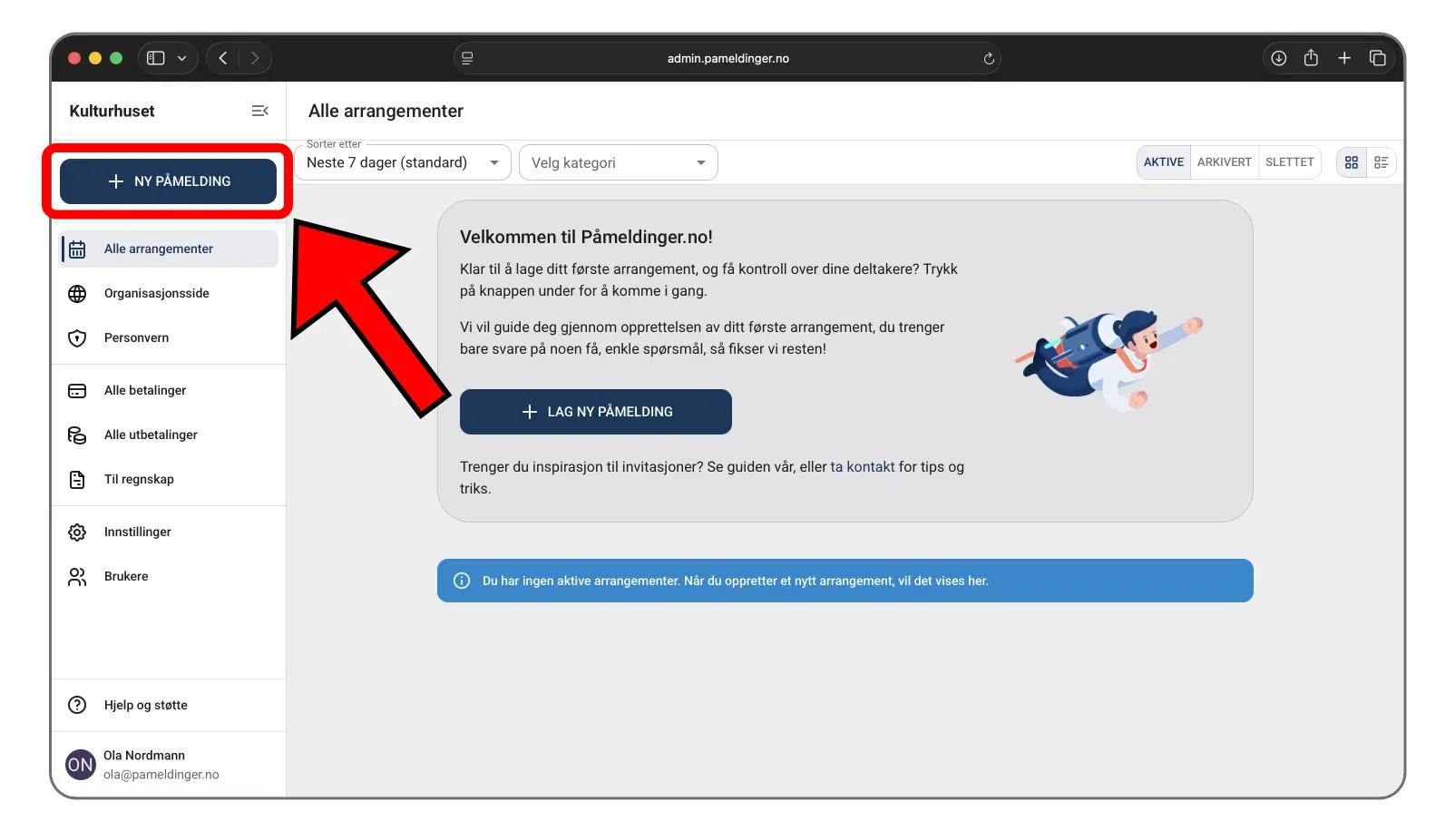
Når du trykker på Ny Påmelding, blir du sendt til siden der du kan opprette en ny påmelding. Her fyller du ut opplysningene som trengs for arrangementet.
- Velg om deltakerne skal betale for å delta, eller om det skal være gratis å melde seg på. Dersom du velger at arrangementet skal være betalt, må deltakerne betale ved påmelding. Les mer om det her:
xxxx.
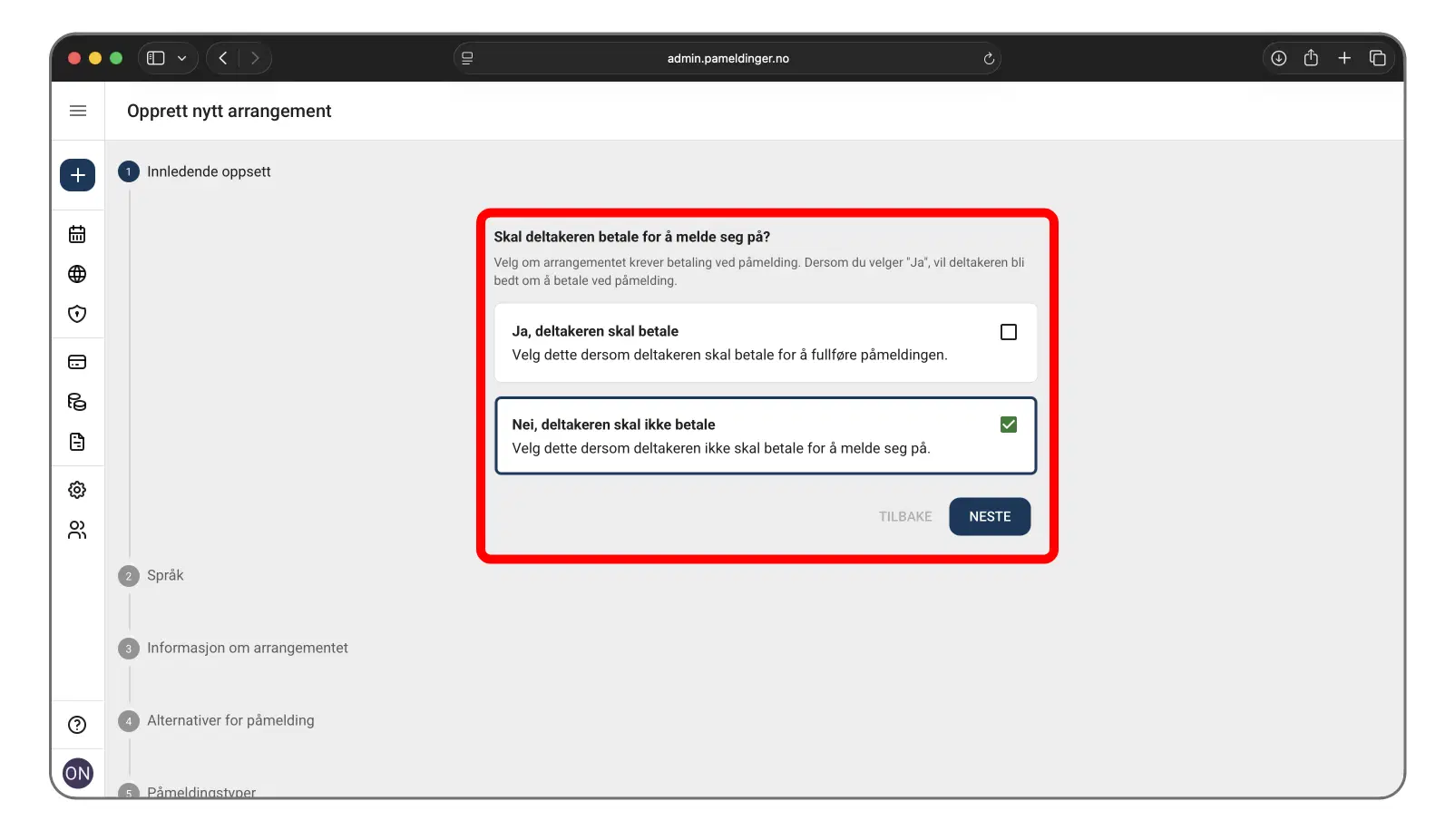
Denne artikkelen viser hvordan du lager en påmelding til et arrangement der deltakeren ikke betaler for å delta. Oppsettet er stort sett likt for betalte arrangementer, men da må du gjøre noen ekstra steg etterpå.
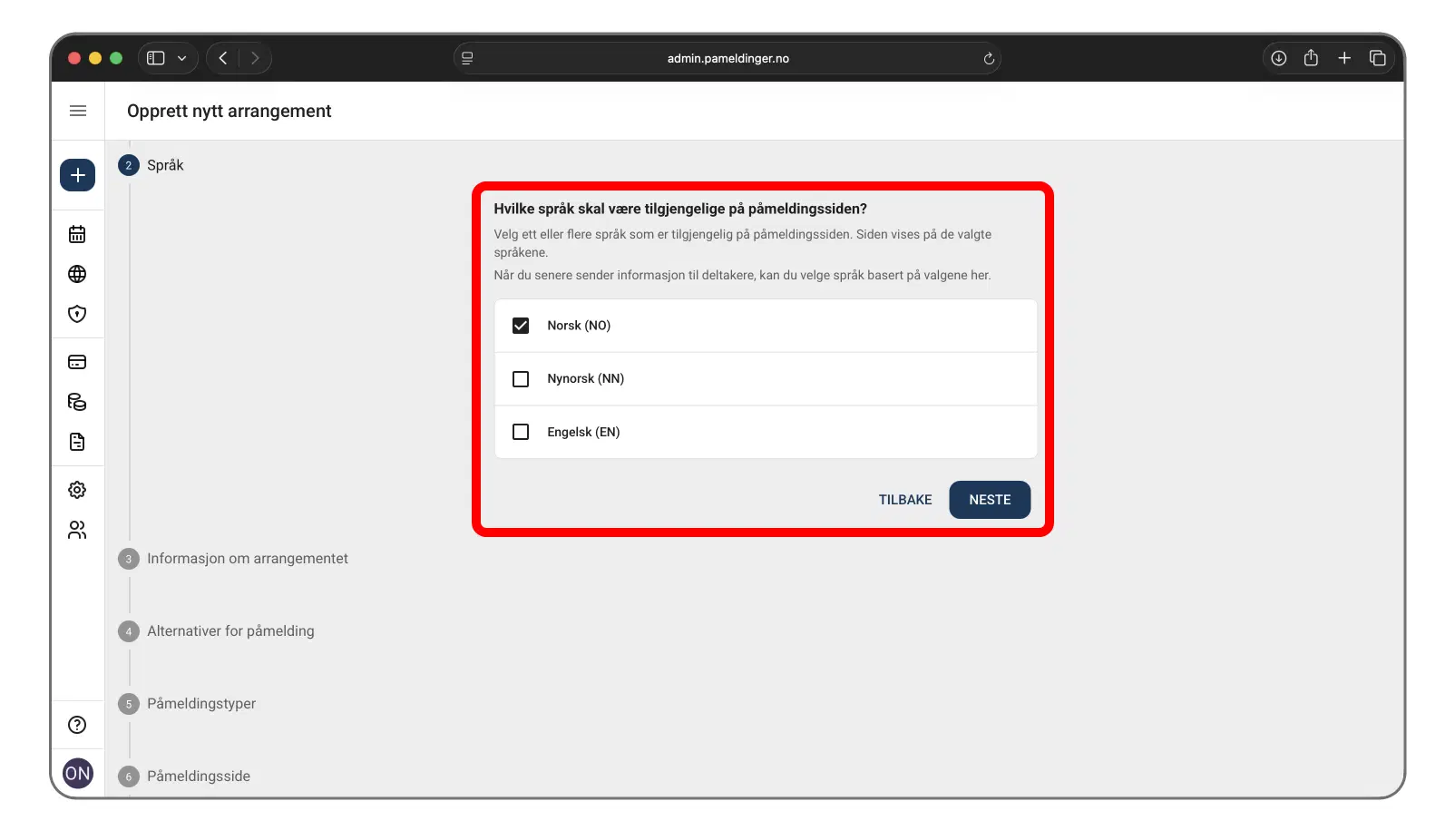
- Velg hvilke språk som skal støttes for arrangementet. Språkene du velger bestemmer hvilket språk deltakeren mottar informasjon på, for eksempel kvitteringer og annen praktisk informasjon. Dersom du ønsker at arrangementet skal støtte flere språk, kan du velge flere.
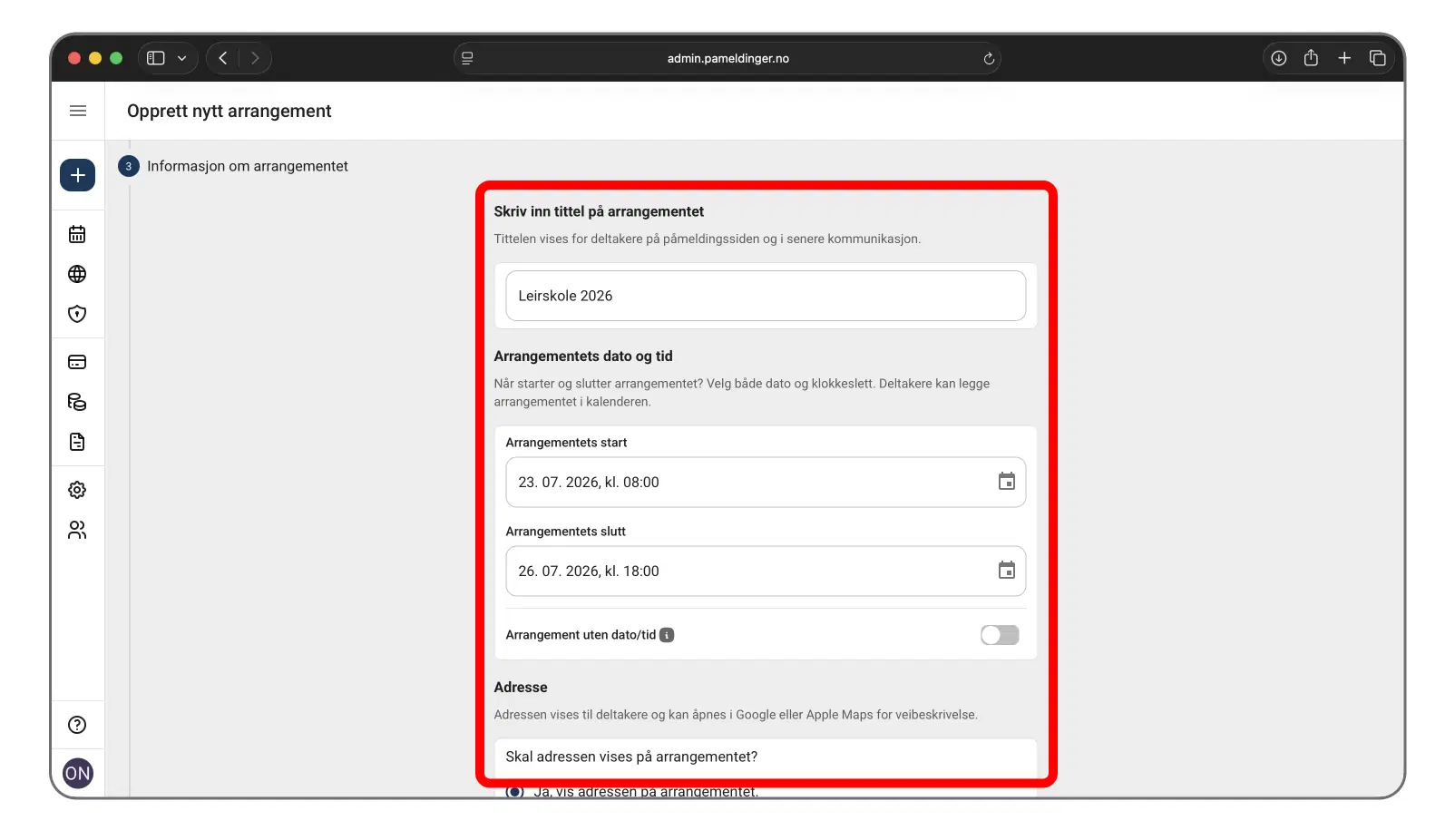
- Fyll ut grunnleggende informasjon om arrangementet. Dette er typisk tittel, tidspunkt for arrangementet, sted og adresse.
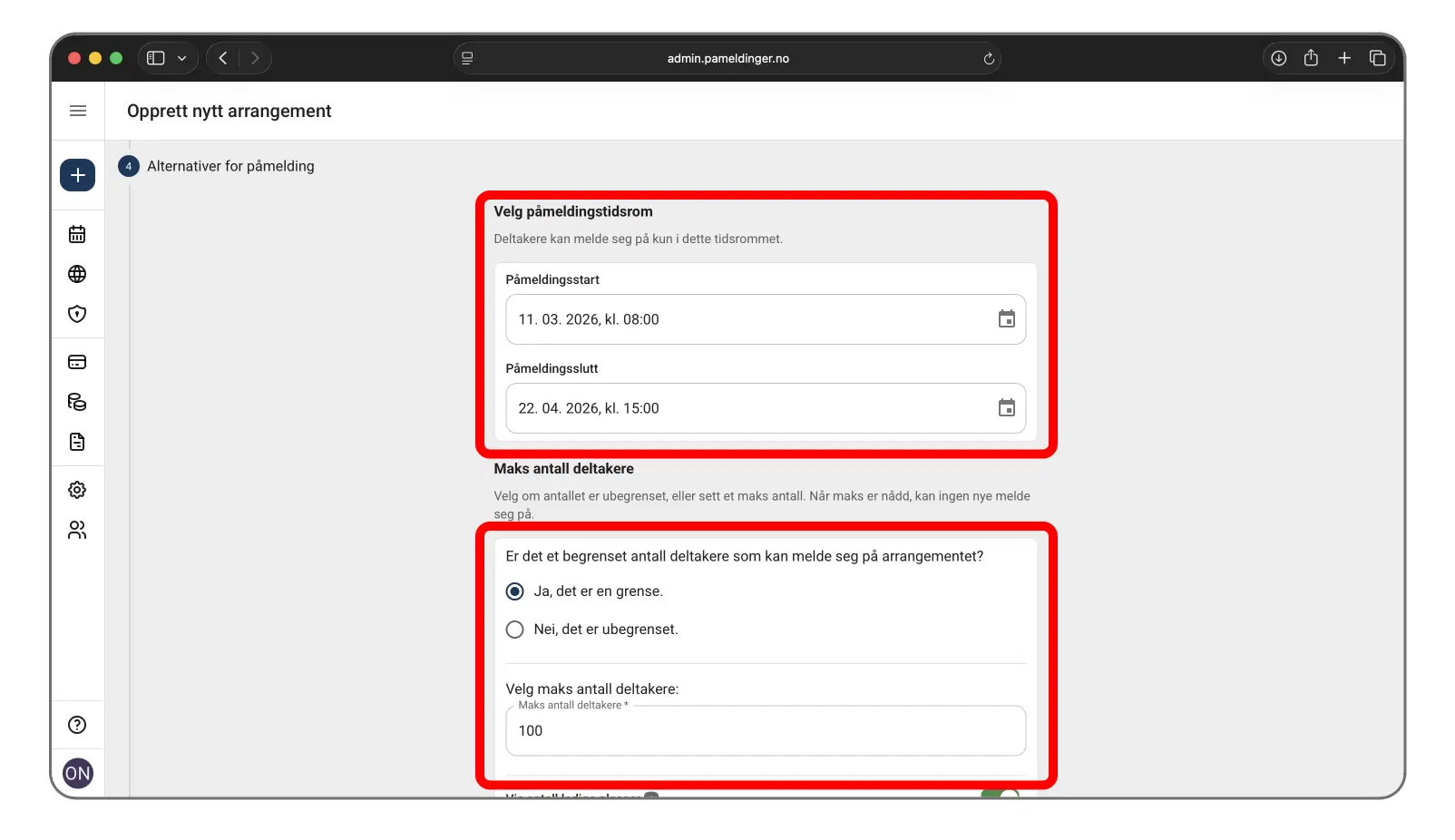
- Velg hvilket tidsrom påmeldingen skal være åpen. Det er ikke mulig å melde seg på utenfor dette tidsrommet. Dersom du for eksempel ønsker at påmeldingen skal åpne tirsdag 11. mars kl. 08:00, kan du angi det her. Du må også velge om det skal være en grense for hvor mange deltakere som kan melde seg på totalt. Dersom det er en grense, setter du den her.
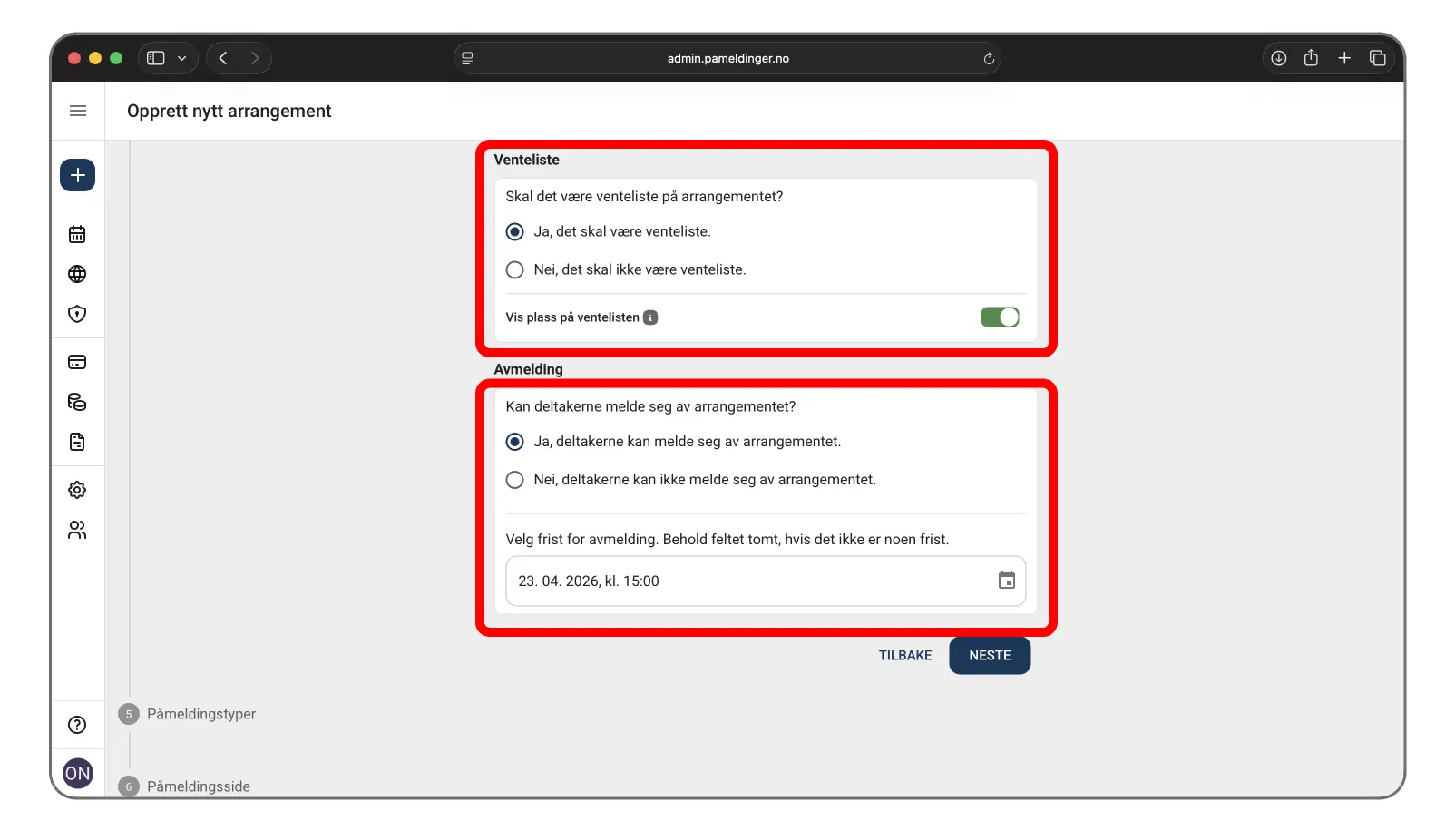
- Dersom du setter en deltakergrense, kan du også velge om arrangementet skal ha venteliste. Hvis venteliste er aktivert, blir deltakere som prøver å melde seg på etter at arrangementet er fullt, satt på venteliste. Du velger også om deltakerne skal kunne melde seg av selv.
Dersom du har venteliste, bør du også la deltakerne melde seg av. Da går ledige plasser automatisk videre til ventelisten ved avmelding.
- Velg hvilken informasjon deltakerne må oppgi, og om du vil bruke flere påmeldingstyper. Dette er nyttig dersom du for eksempel trenger å samle inn ekstra informasjon som allergier, preferanser eller andre opplysninger.
Påmeldingstyper er ulike kategorier som kan ha forskjellig pris og ulikt antall plasser. Det kan for eksempel være "medlem" og "ikke medlem".
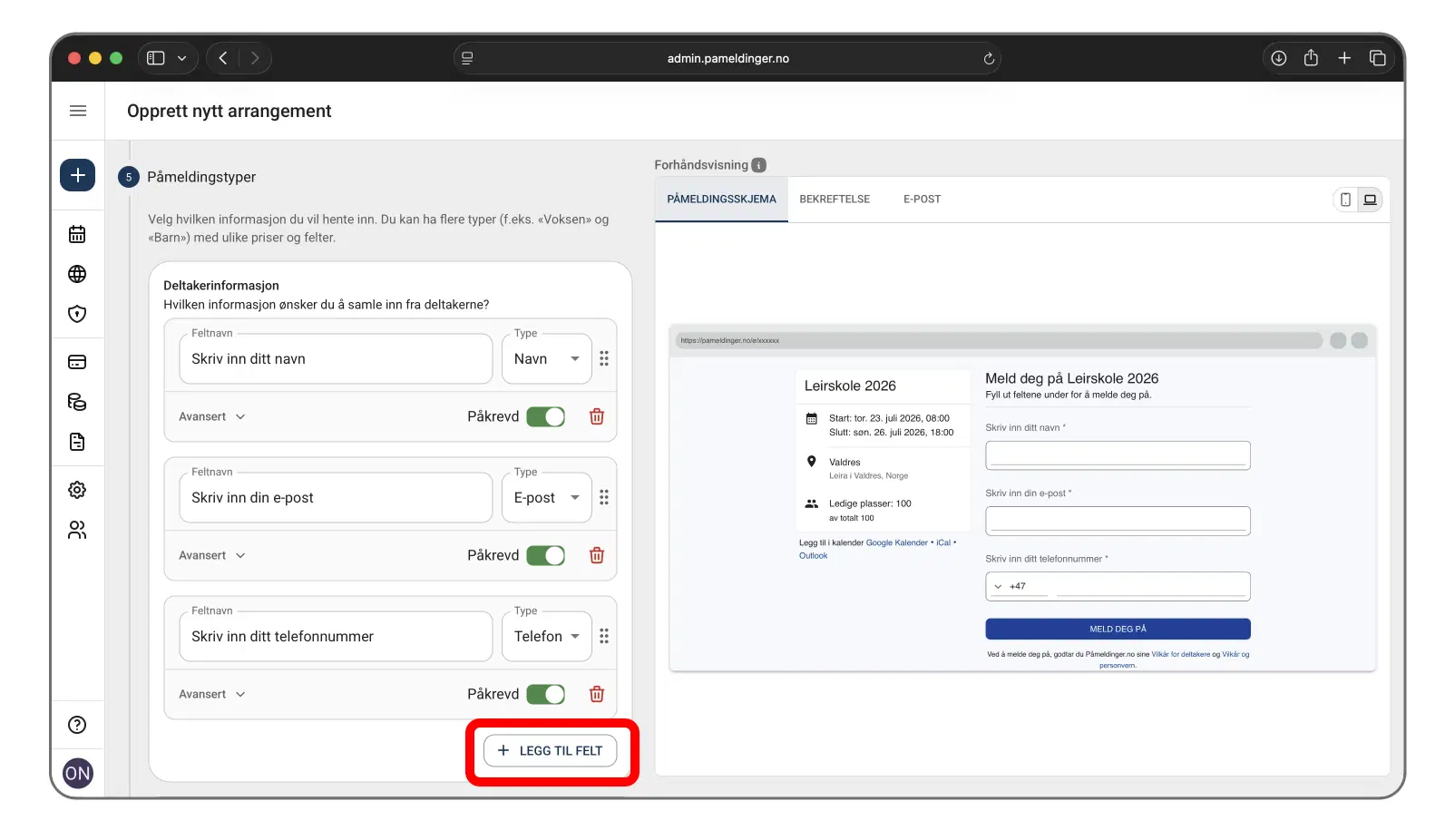
Legg merke til at du får en forhåndsvisning av det ferdige skjemaet mens du bygger påmeldingen.
Dersom du vil legge til et nytt felt, trykker du på Legg til felt, velger hva du vil spørre om, og om svaret skal være fritekst, flervalg, langt svar eller lignende.
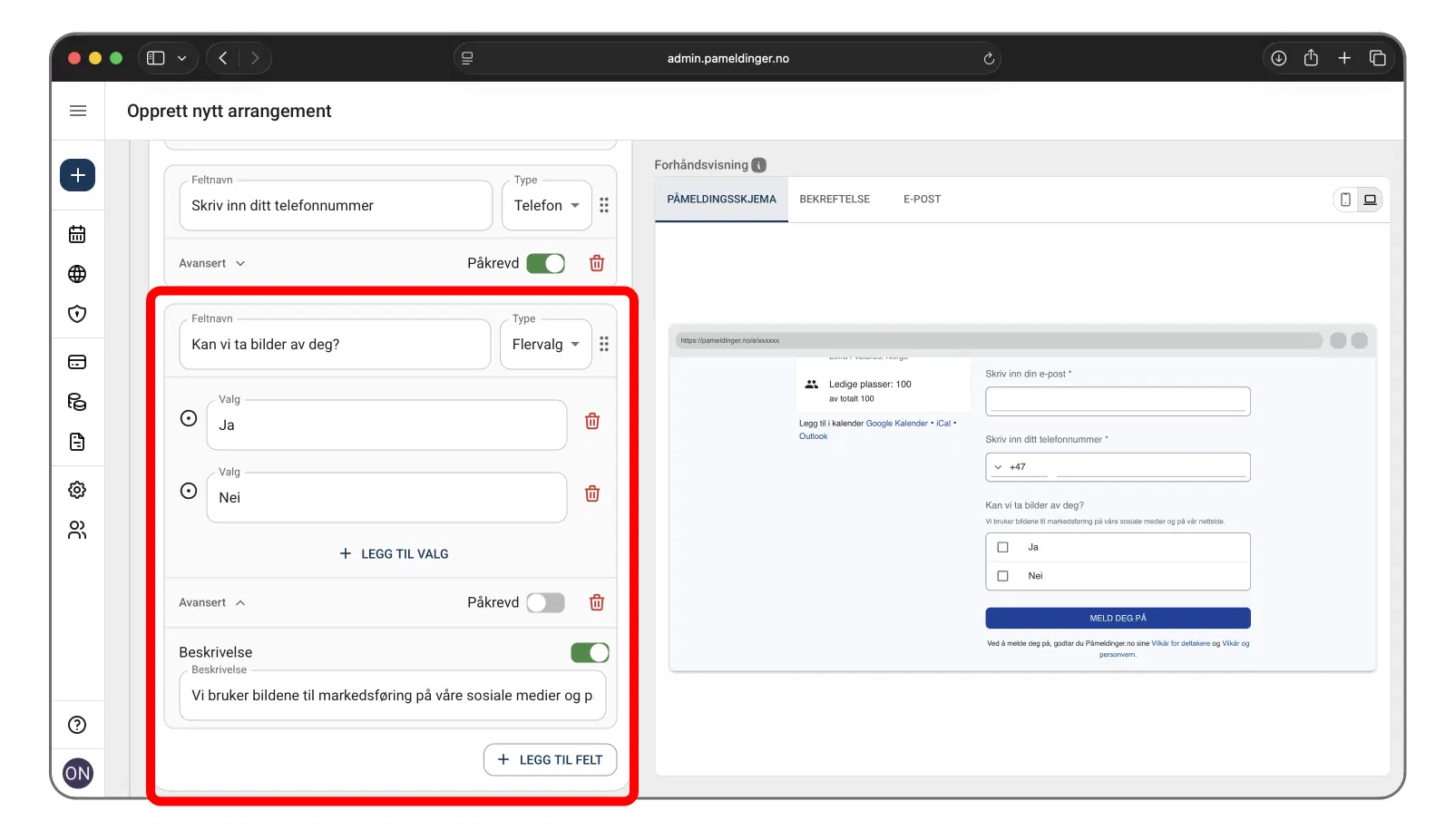
I eksempelet over legger jeg til spørsmålet "Kan vi ta bilder av deg?", med svaralternativene "Ja" og "Nei". Deltakeren må derfor svare på dette under påmeldingen.
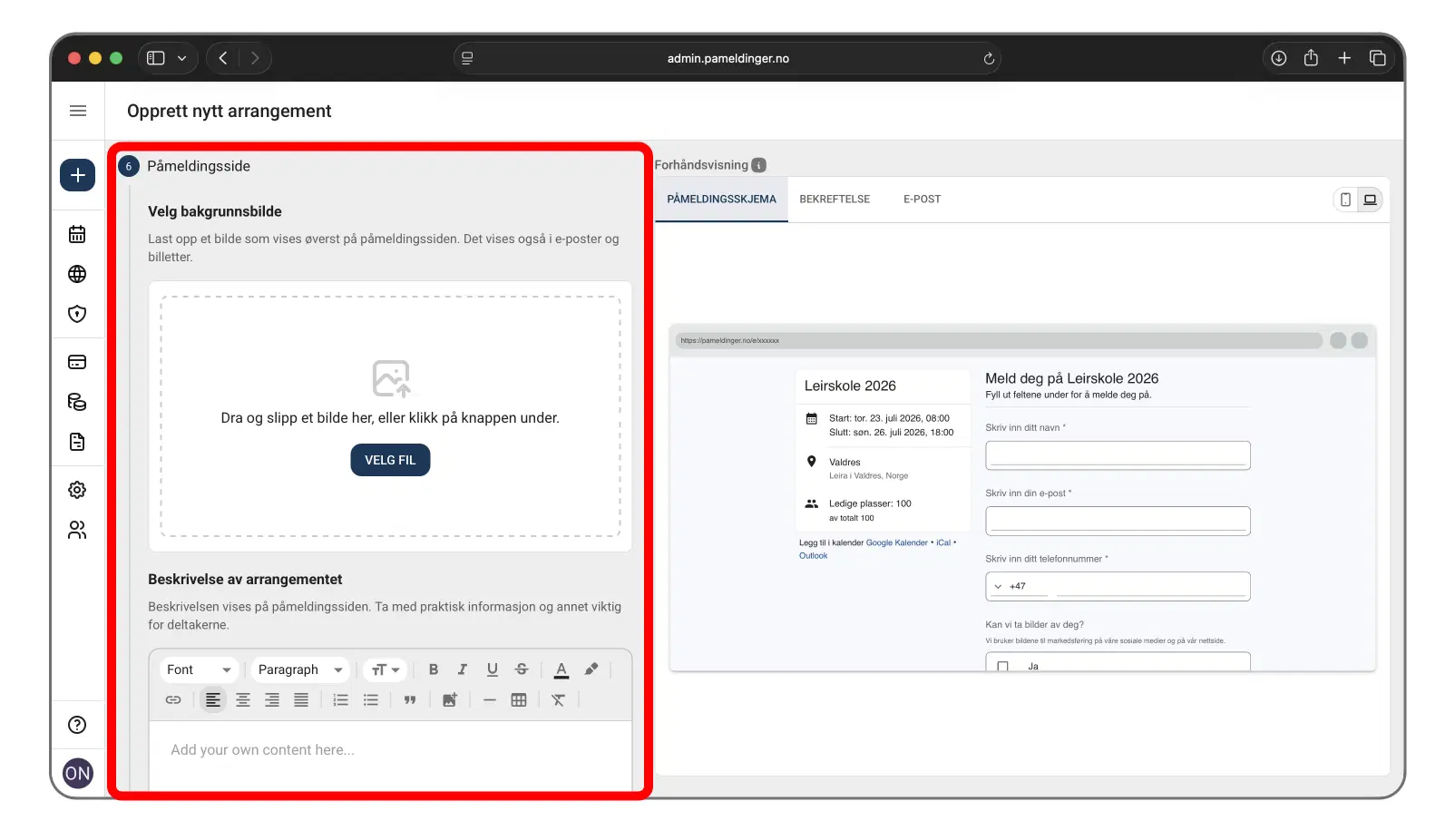
- I neste steg velger du hva som skal stå på påmeldingssiden, og om du vil ha et forsidebilde for arrangementet. Her er det lurt å legge inn generell informasjon som program, foredragsholdere og annen informasjon deltakerne bør vite før de melder seg på.
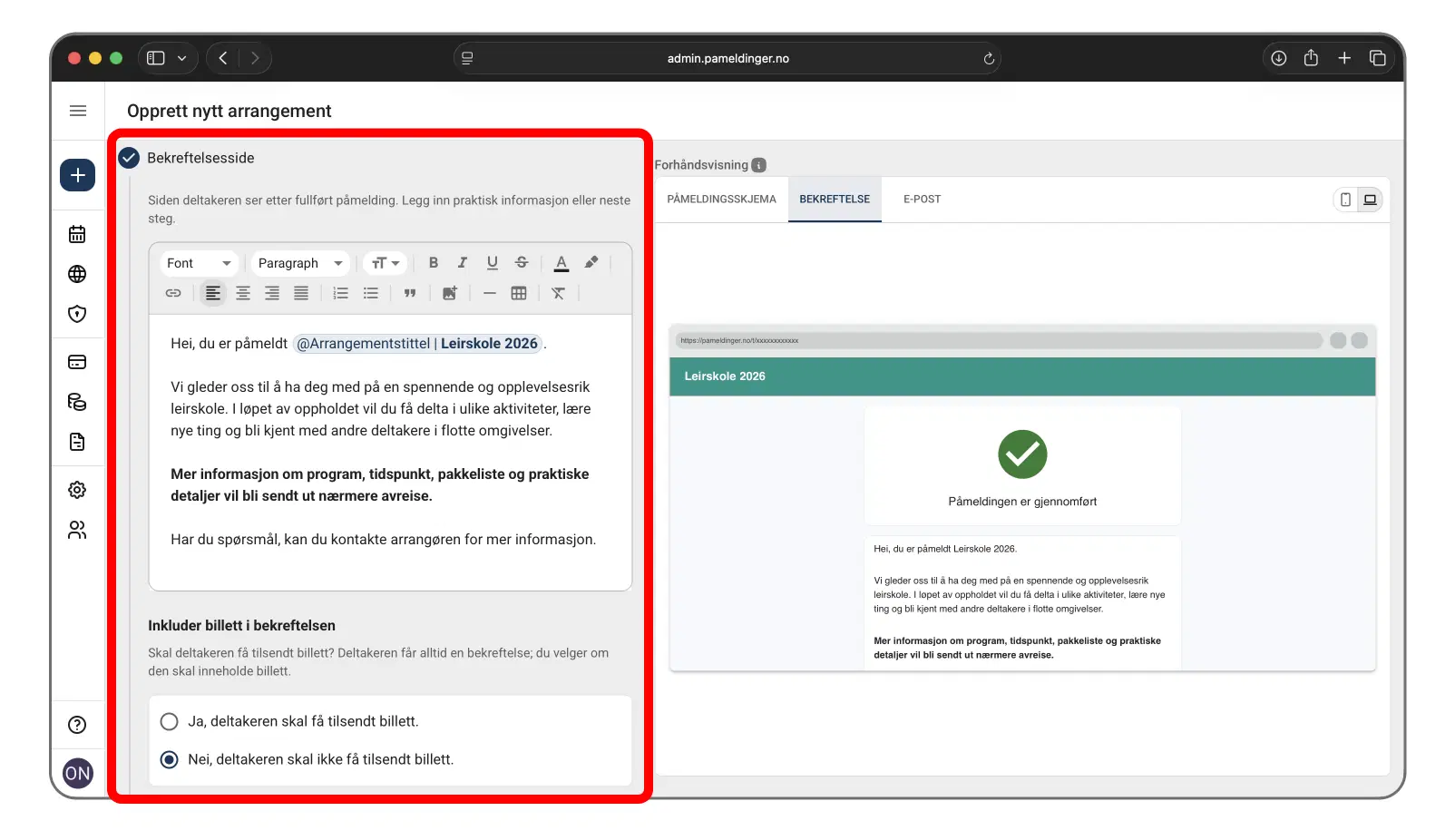
- I neste steg velger du hva som skal stå på bekreftelsen deltakeren mottar etter at han eller hun har meldt seg på. Dette kan være praktisk informasjon som oppmøtetid, hva deltakeren må ha med seg, og annen nyttig informasjon. Her velger du også om deltakeren skal motta billett etter påmelding.
Dersom du ønsker å bruke funksjonen for innsjekk av deltakere ved ankomst, er det lurt å sende ut billett. For enkelte arrangementer, som for eksempel ferieleirer, er det ikke alltid nødvendig.
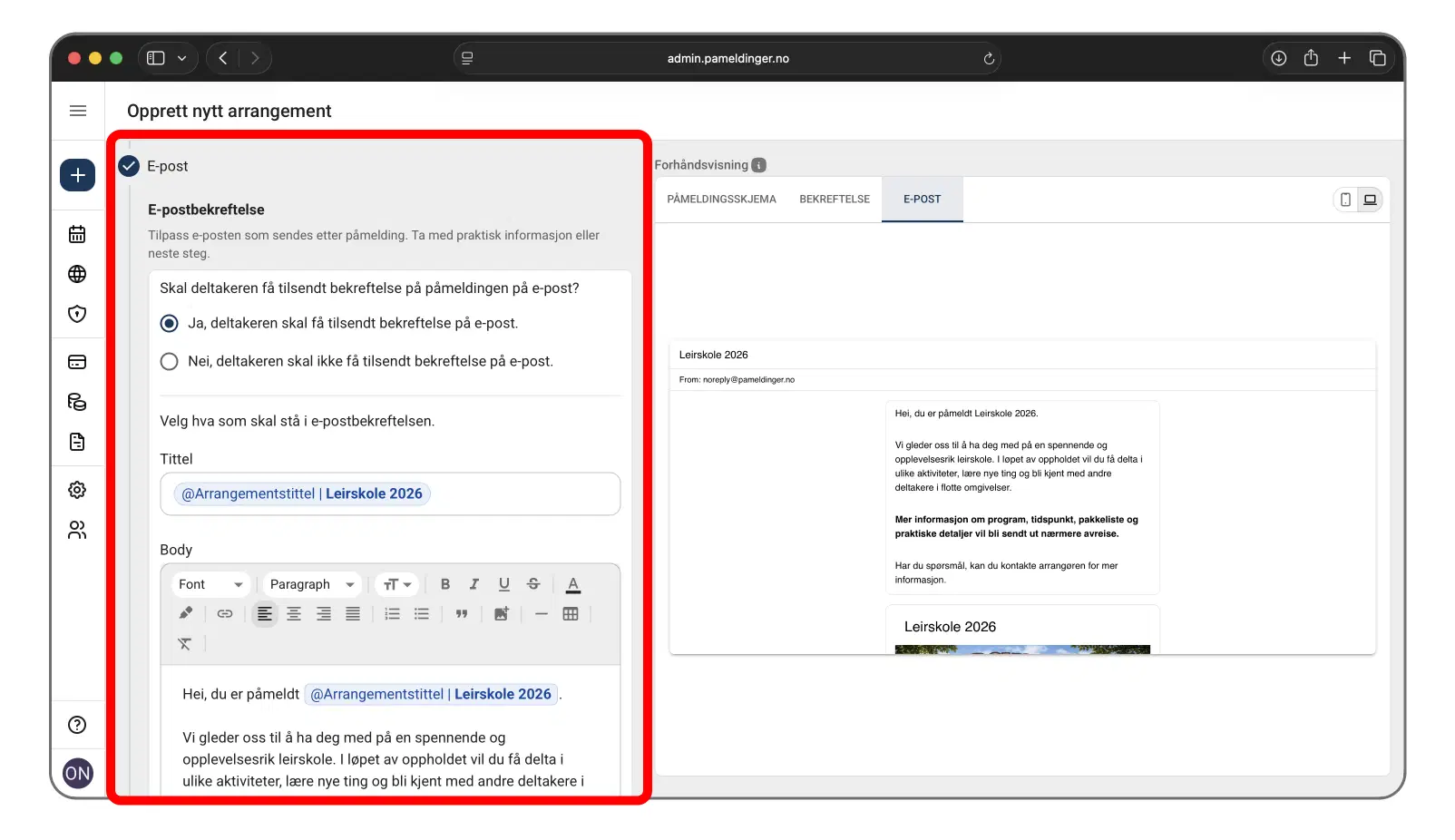
- Deretter velger du hva som skal stå i e-posten deltakeren mottar etter påmelding. Også her kan du legge inn praktisk informasjon, for eksempel når deltakerne skal møte opp, hva de må ha med seg og annen relevant informasjon.
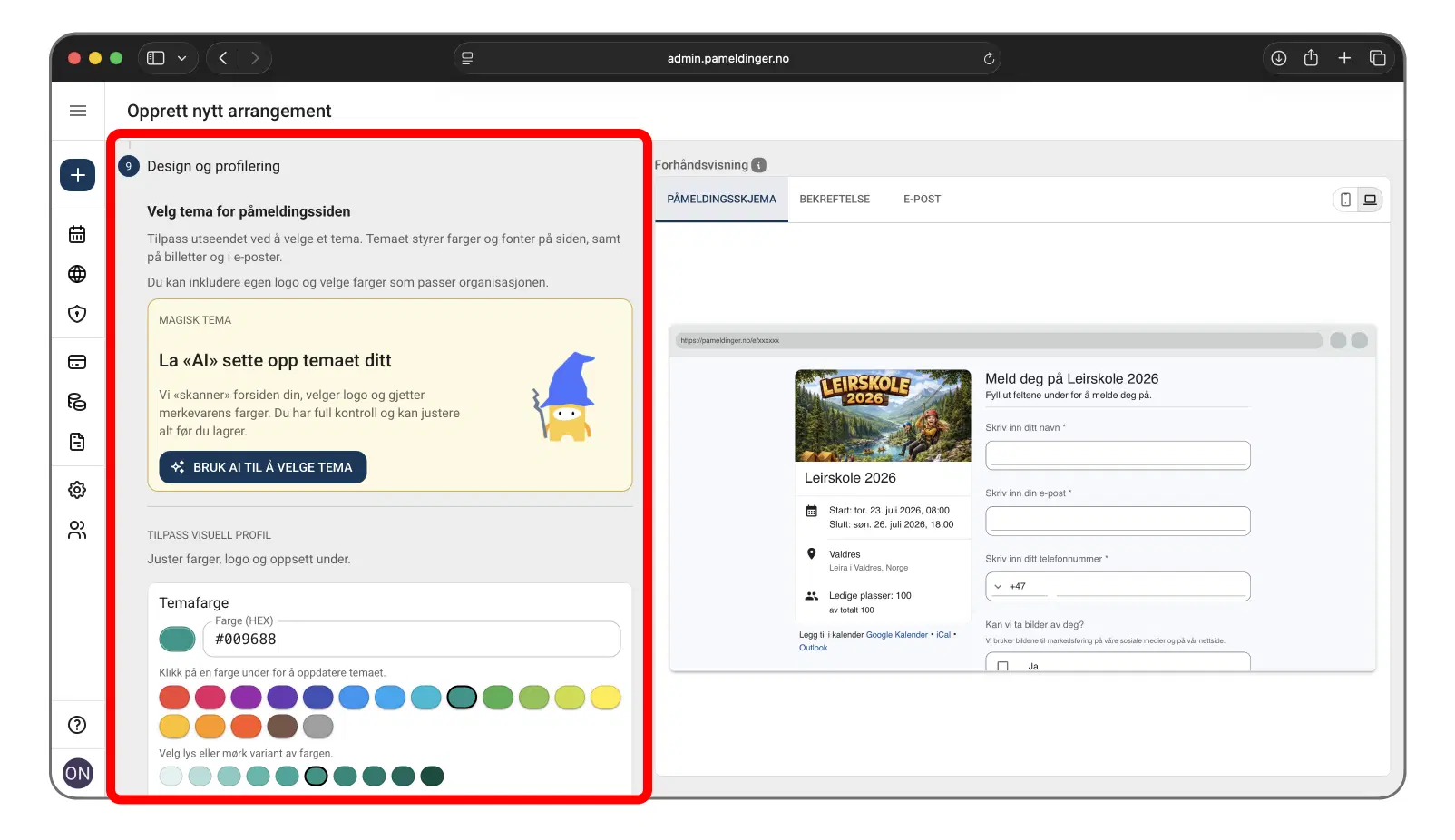
- Velg visuell profil for arrangementet. Her bestemmer du hvilke farger og hvilken logo som skal brukes.
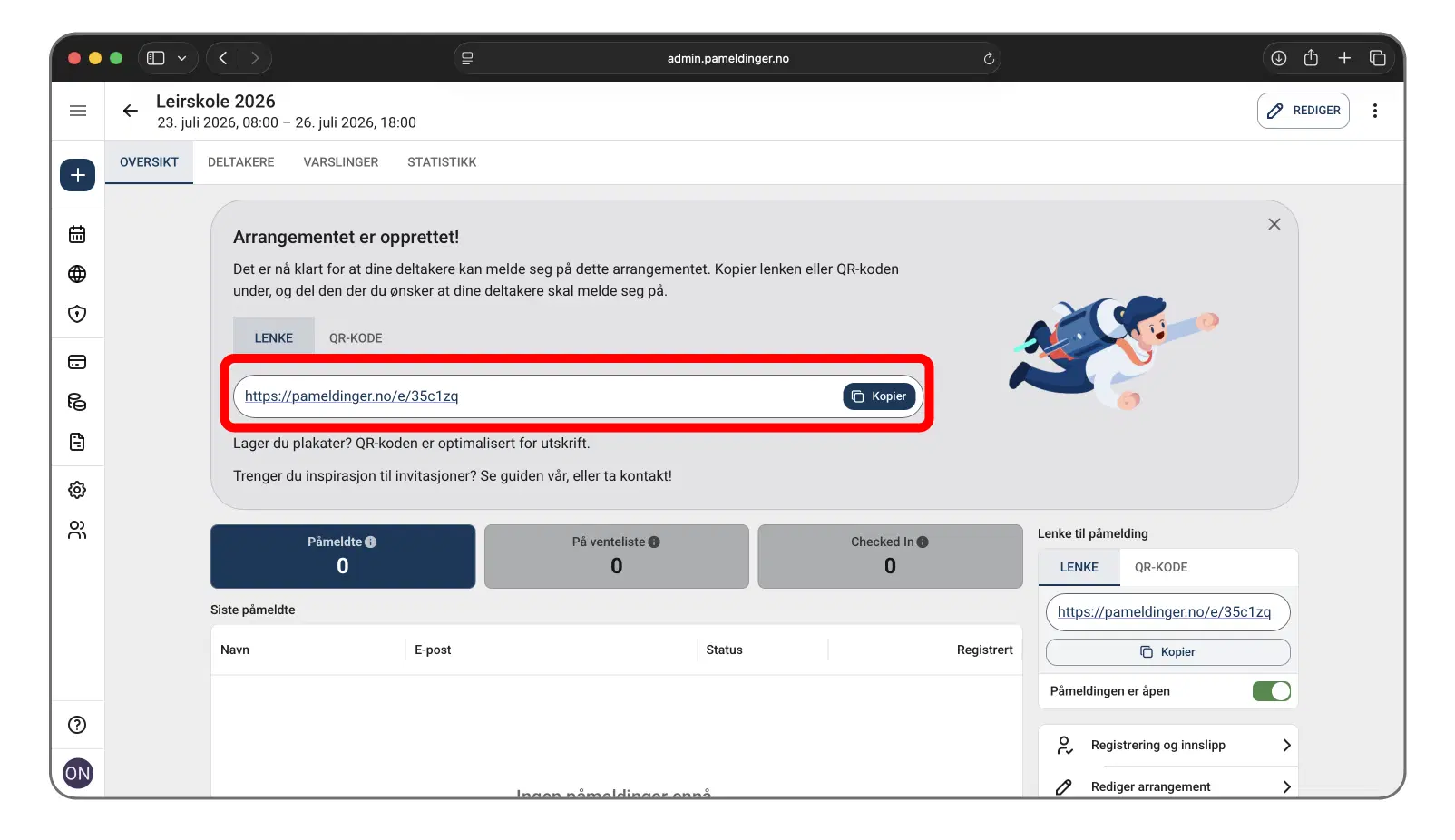
- Når arrangementet er opprettet, får du en lenke. Den ser for eksempel slik ut: https://pameldinger.no/e/xxxxxx. Det er denne lenken deltakerne bruker for å melde seg på, og den kan du dele med deltakerne dine.
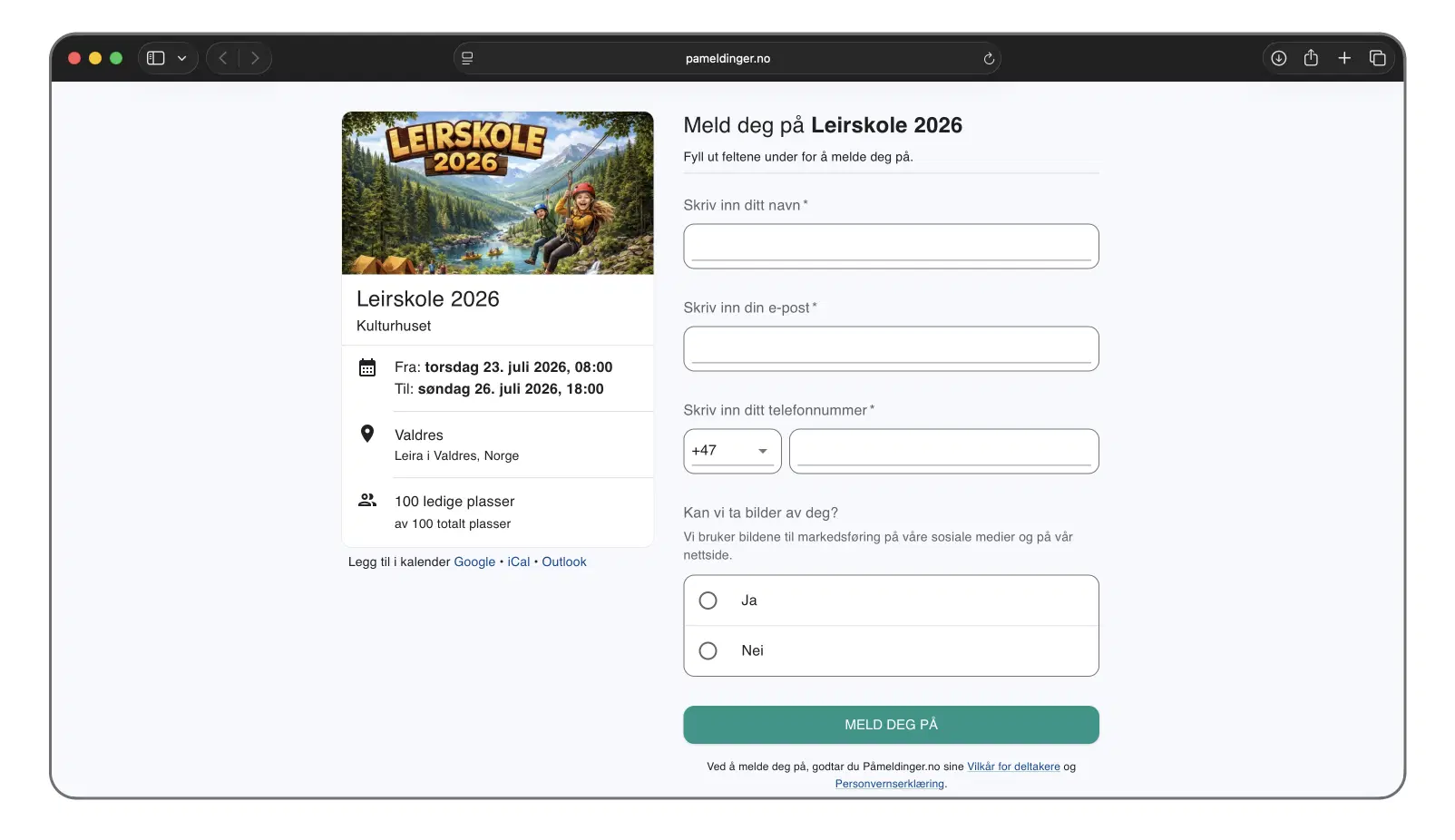
- Når deltakerne går inn på lenken, ser de påmeldingsskjemaet du har laget. Under ser du et eksempel på hva deltakeren ser når han eller hun åpner lenken.
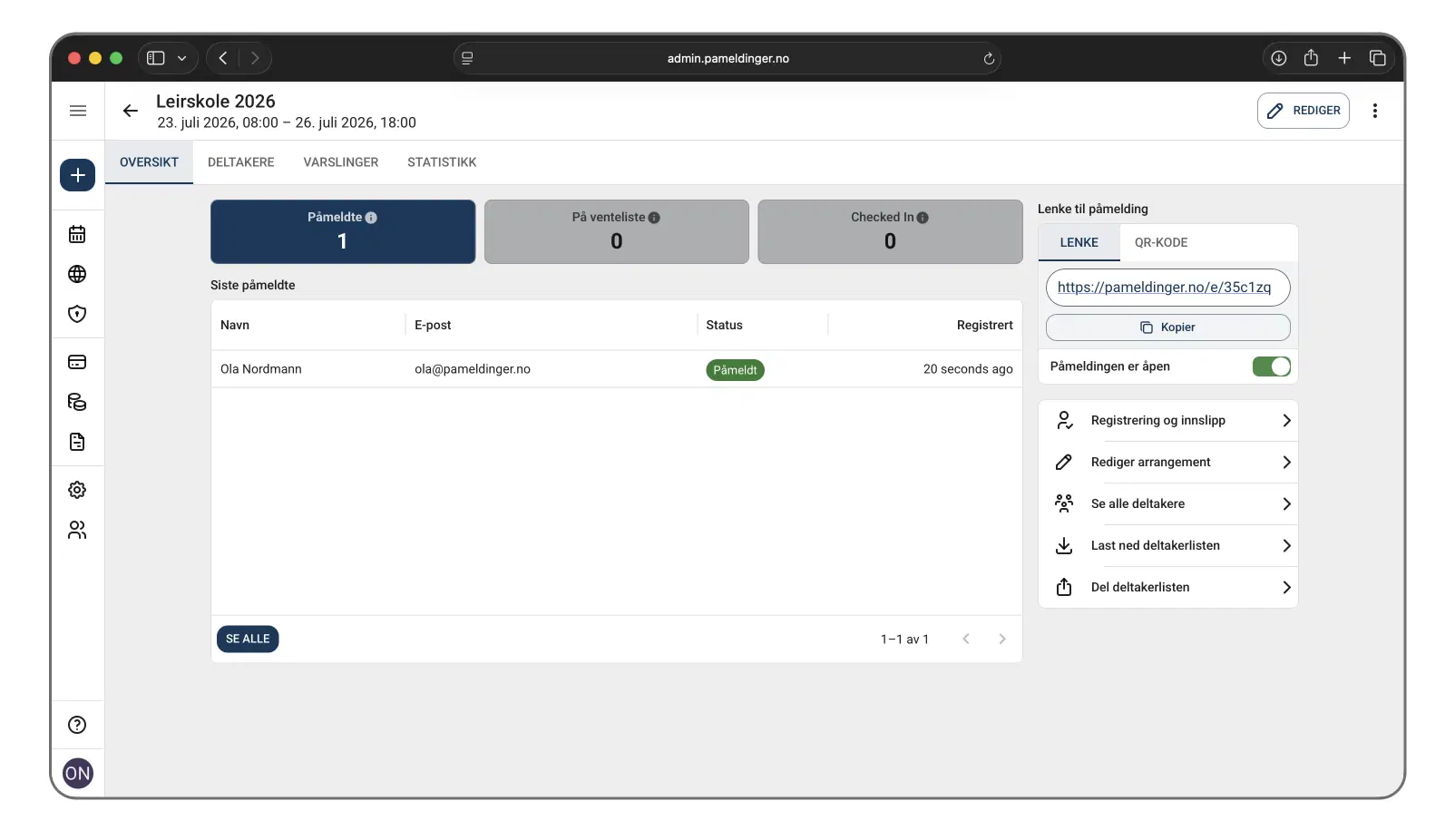
- Når en deltaker melder seg på, ser du dette i administrasjonspanelet.