Hvordan legge til egne spørsmål i skjemaet
Slik legger du til egne felter og spørsmål i påmeldingsskjemaet.
Som standard er feltene Skriv inn ditt navn, Skriv inn din e-post og Skriv inn ditt telefonnummer allerede lagt til i skjemaet.
Dersom du vil legge til et nytt felt, trykker du på + Legg til felt. Dette er nyttig dersom du trenger mer informasjon fra deltakeren, for eksempel allergier, samtykker eller andre opplysninger.
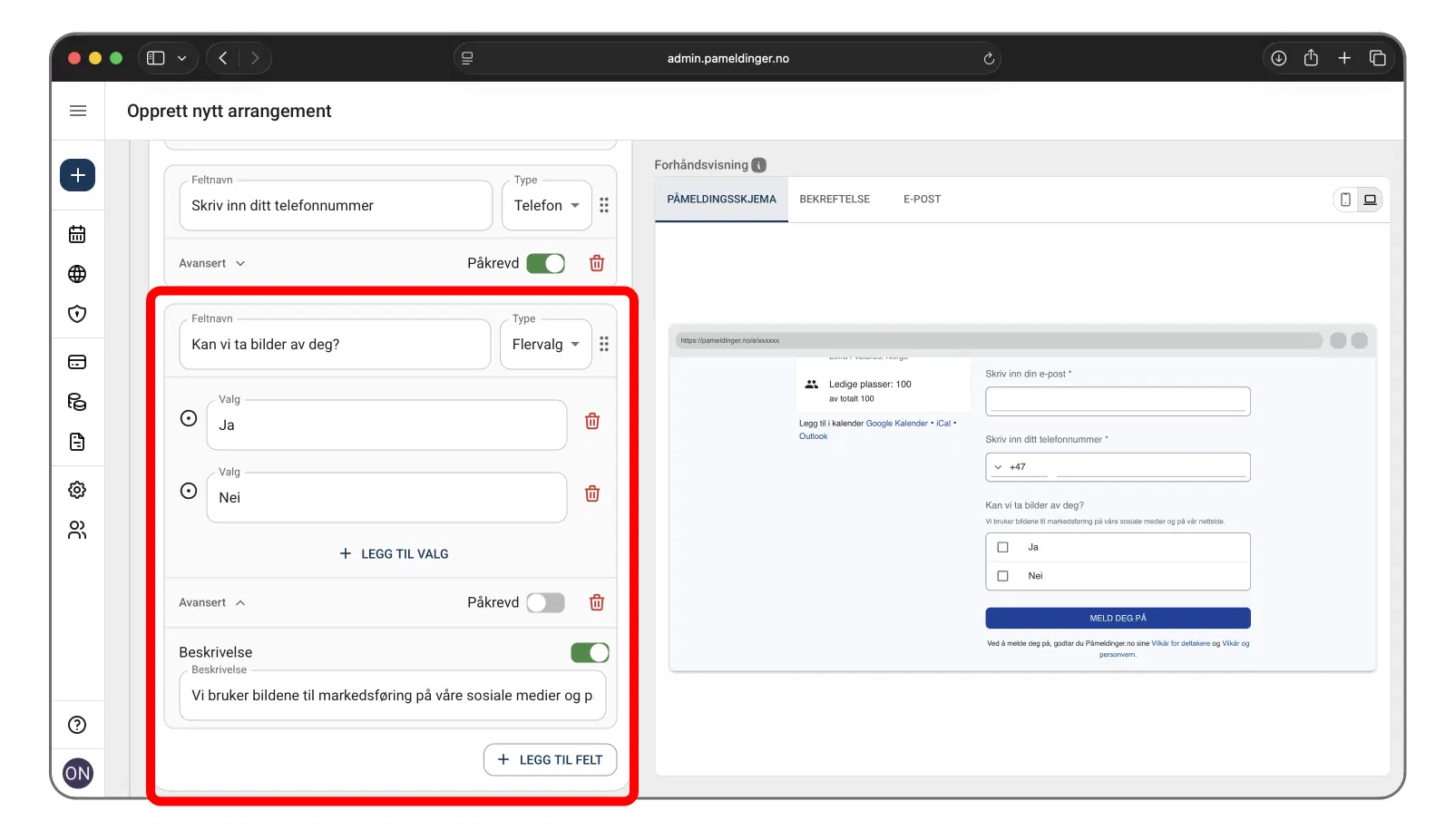
Du kan legge til ulike typer felt, avhengig av hva du ønsker at deltakeren skal svare:
- Tekstsvar – et kort svar i ett felt.
- Flervalg – valg mellom ett eller flere alternativer.
- Avkryssingsboks – brukes når man kun kan velge ett alternativ.
- Langsvar – et lengre, fritekst svar.
Du kan også velge om feltet skal være påkrevd. Da må deltakeren svare på spørsmålet for å kunne gå videre i påmeldingen.
Dersom du trykker på Avansert, kan du legge til en beskrivelse på feltet. Dette kan være nyttig dersom du vil forklare spørsmålet nærmere.
Obs
Dersom arrangementet bruker gruppepåmelding, kan du velge om svaret skal være felles for hele gruppen, for eksempel felles kontaktperson eller gruppenavn, eller om hver deltaker i gruppen skal svare hver for seg.
Les mer her: Hva er gruppepåmelding?
Legge til felter i et eksisterende arrangement
Dersom du vil legge til nye felter i et skjema som allerede finnes, må du redigere arrangementet.
Les mer her: Hvordan redigere et arrangement
Merk
Nye felter påvirker ikke eksisterende påmeldinger. Det er bare nye deltakere som melder seg på etter endringen som vil se og svare på de nye feltene.
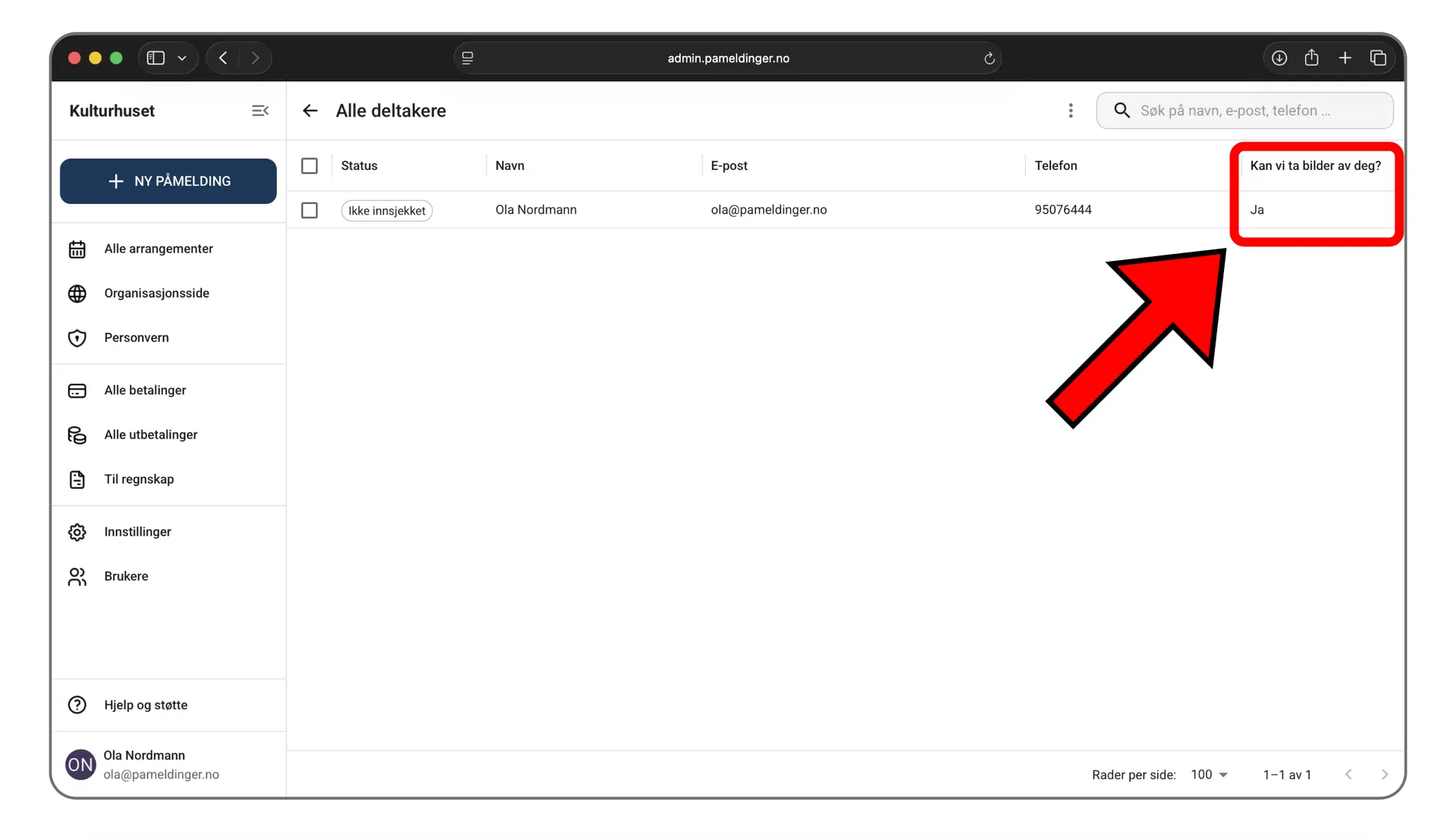
Se svarene fra deltakerne
Når deltakerne melder seg på, må de svare på spørsmålene du har lagt inn i skjemaet.
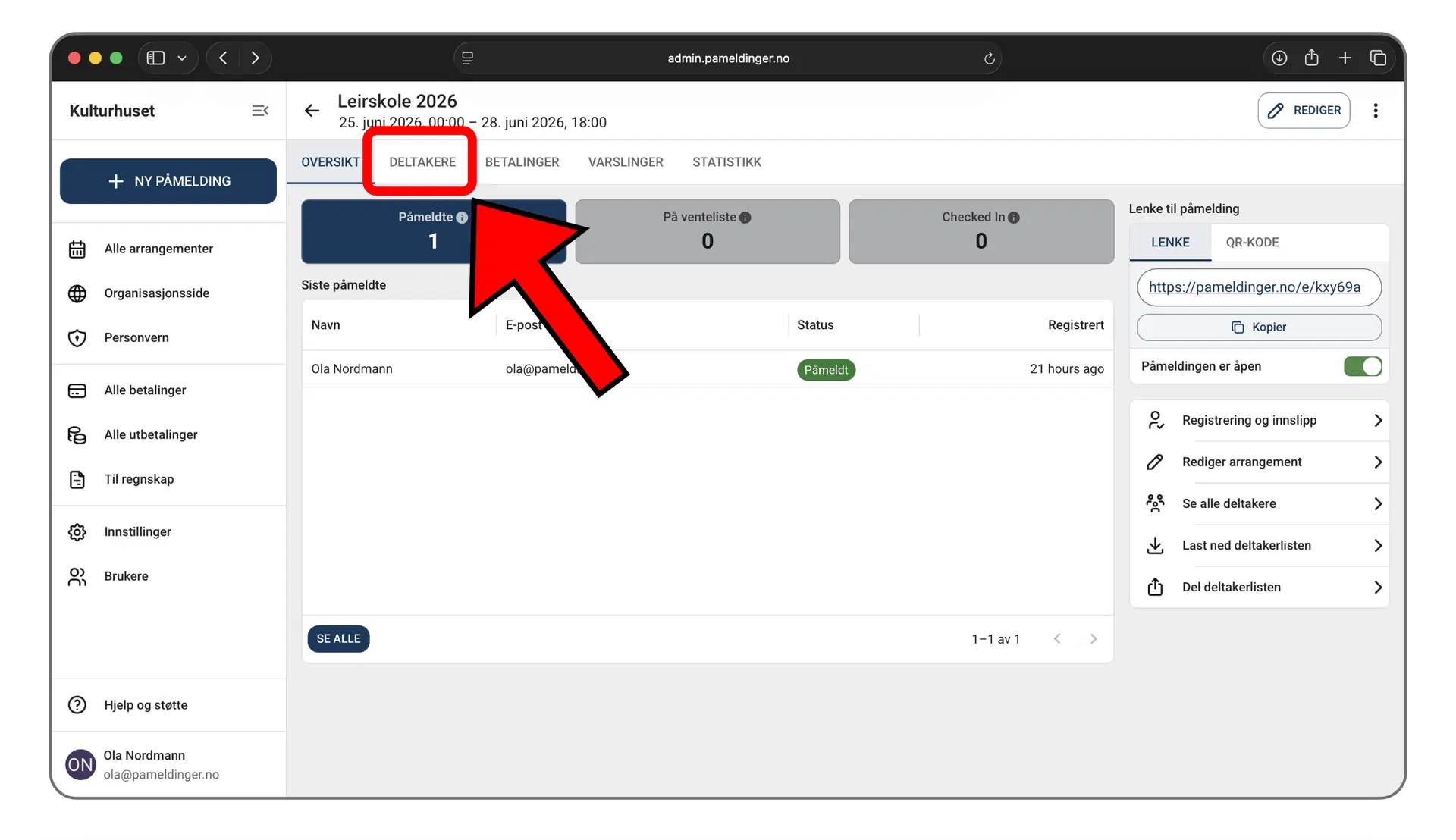
For å se svarene går du til Deltakere i arrangementet.
Deretter kan du se svarene deltakerne har sendt inn, inkludert svar på egne spørsmål.